Hosted Exchange instellen binnen klassiek Outlook
Dit artikel legt uit welke stappen nodig zijn om een Hosted Exchange email adres in te stellen binnen Outlook, de klassieke versie. De nieuwe versie van Outlook (de App) ondersteund geen derde partij Exchange accounts, zoals wij leveren, en kan dus niet gebruikt worden in combinatie met onze Hosted Exchange dienst.
We raden aan om ook eens te kijken naar het alternatief eM Client. Waar al deze stappen niet noodzakelijk zijn en dit "out of the box" verder werkt, en ook nog eens Europees is.
Om dit correct ingesteld te krijgen als volwaardig Exchange account zijn een aantal extra stappen nodig, zolang je Outlook reeds geïnstalleerd hebt en op de klassieke modus hebt ingesteld staan. Dan kan je starten met de Regedit openen.
*Note, Outlook eerst volledig afsluiten voordat je de onderstaande stappen volgt.
Stap 1. Een aanpassing binnen Reddit is noodzakelijk om dit voor elkaar te krijgen. Download het volgende bestand om deze aanpassing te maken:
https://mijncdnpartner.nl/knowledgebase/Email/OutlookClassic/Outlook_Exchange_Fix.reg
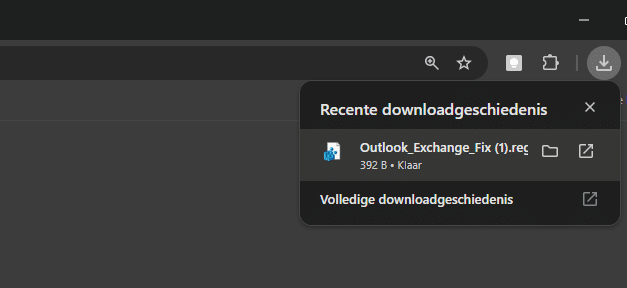
Dubbel klik hem hierna even in het downloadscherm, of open hem via je windows verkenner.
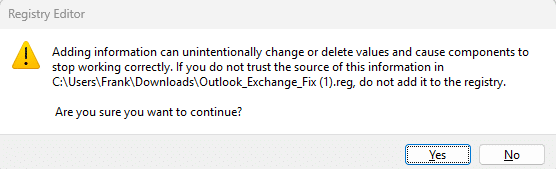
Je krijgt hierna een aantal beveiligingsvragen, deze dienen allemaal goedgekeurd met Run te worden om verder te gaan. Wil je exact weten wat er toegevoegd wordt? Kijk dan even onder Advanced bovenaan dit artikel. Dit zijn puur deze stappen, enkel geautomatiseerd.
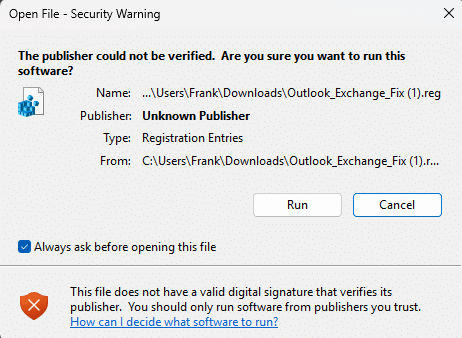
Overal dus verder even mee akkoord gaan.
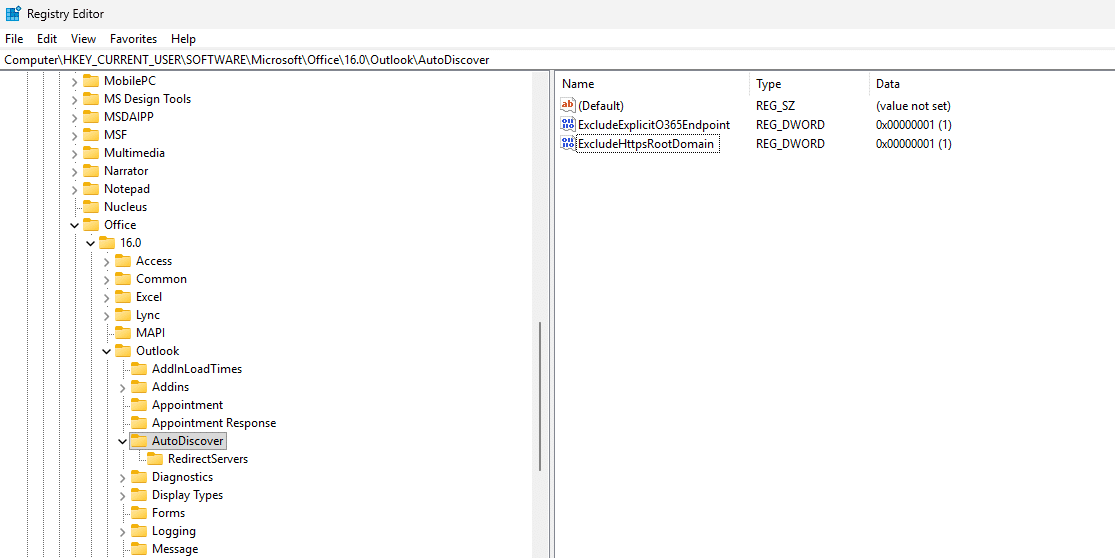
Hierna zie je dat de waarden succesvol zijn toegepast binnen Regedit.
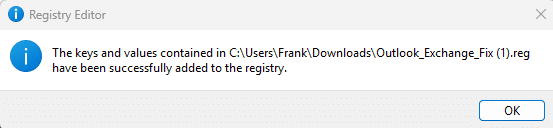
Enige schermen kunnen nu afgesloten worden met Ok, hierna kan je door met het daadwerkelijke Hosted Exchange account instellen.
Stap 2. . Om door te gaan met het Control Panel / Configuratiescherm (Nederlands) van Windows.
Open het Control Panel, kan ook op dezelfde manier worden gedaan. Dus met Windows toets op het toetsenbord, en hierna in te vullen: Control Panel

Stap 3. Zet het Control Panel even op kleine pictogrammen rechts bovenin:
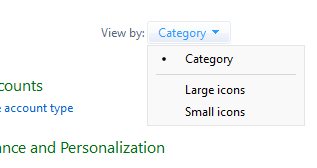
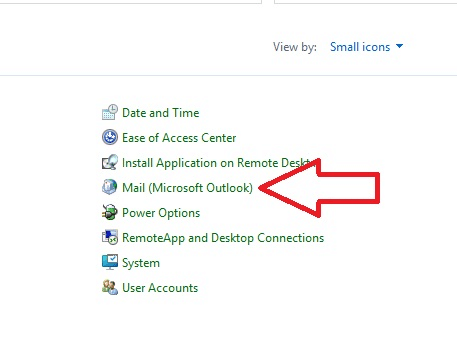
Stap 4. En selecteer hierna Mail om door te gaan naar de mail instellingen binnen Outlook. Dit kan even zoeken zijn in de lijst.
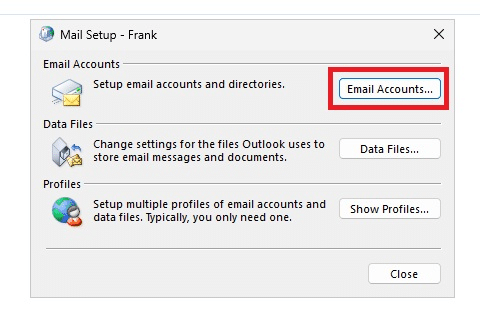
Stap 5. Voeg met de optie voor Email Accounts je nieuwe Hosted Exchange mail adres toe op de volgende wijze:
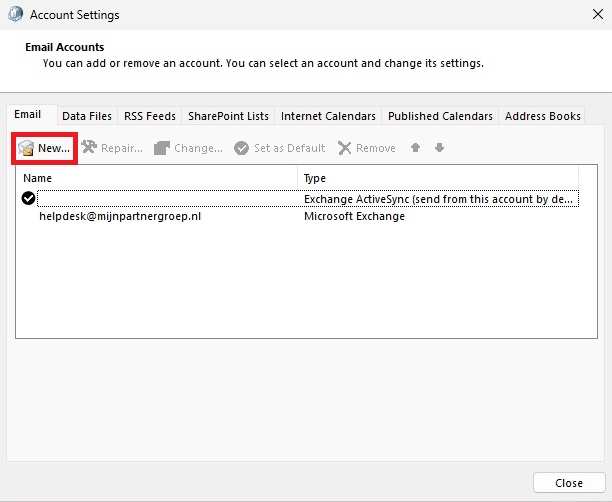
Stap 6. Selecteer Nieuw om een nieuw Hosted Exchange mail adres toe te voegen:
Stap 7. de automatische setup van Outlook dient nu correct te verlopen, en onze instellingen verder oppakken. Controleer nog even je email adres en wachtwoord door in te loggen bij ons binnen de webmail.
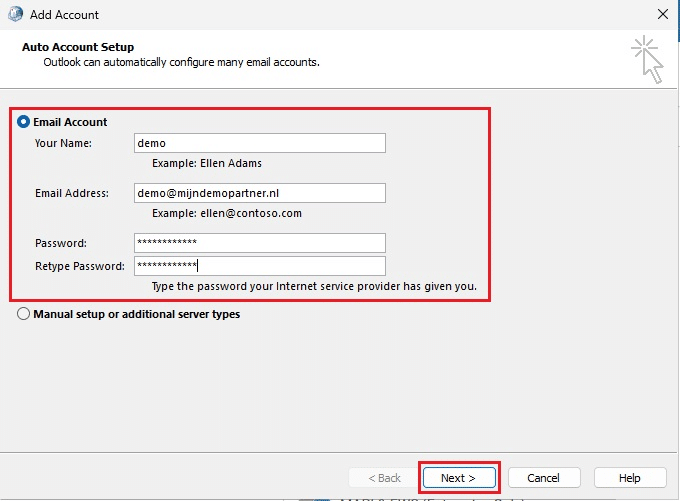
Voer de gegevens vervolgens in binnen het scherm, en ga door met Next.
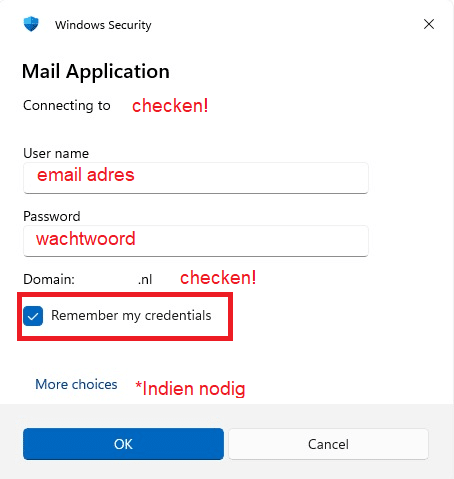
Er kan een extra schermpje openen waar gevraagd wordt om de gegevens nogmaals in te voeren, let hierbij op dat je het vinkje aanzet om deze gegevens op te slaan. En dat je met het juiste email adres en domein inlogt. Outlook heeft de neiging om hier een ander of bestaand domein voor te pakken wat dus niet klopt. In dat geval is altijd met More choices de juiste gegevens op te geven.
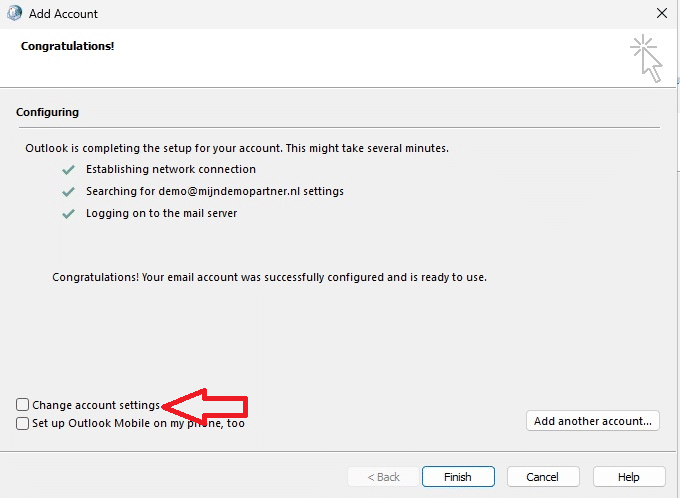
Stap 8. Na enkele minuten zie je de checks succesvol verlopen zijn, en de instellingen gevonden zijn, hierna nog even het vinkje Change Accounts settings aanklikken.
Stap 9. En de Cached Modus voor Exchange aan te zetten, dit zorgt ervoor dat er ook tevens lokaal je berichten paraat staan ook zonder een internet verbinding. Wat handig kan zijn als je bijv. onderweg bent.
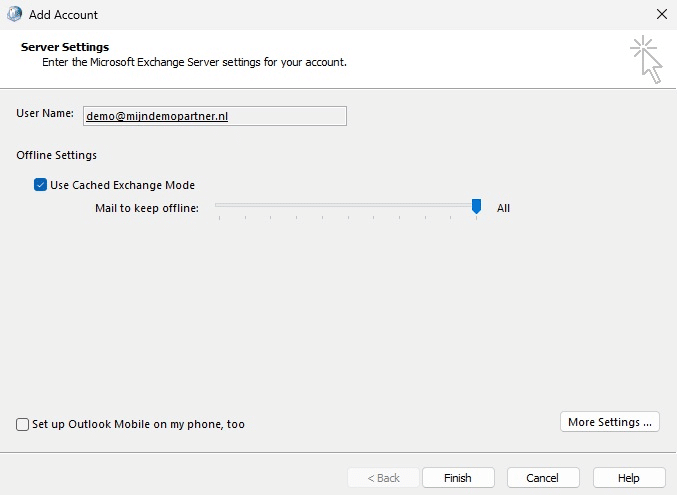
Stap 10. Rond hierna af met Finish. En sluit de vensters verder netjes af.
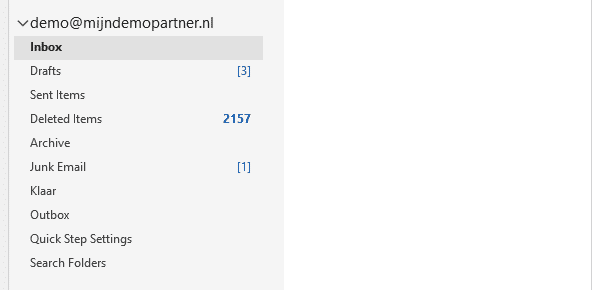
Hierna kan je Outlook openen, het eerste opstarten kan enige minuten in beslag nemen. Houdt ook je wachtwoord van je email adres nog paraat indien je hier een dialoog voor krijgt. (Zie stap 10 tweede afbeelding) Indien dit het geval is, en je een klein dialoogscherm krijgt hiervoor. Vergeet dan niet het vinkje om de gegevens op te slaan aan te zetten. Anders dien je dit iedere keer op te geven.
Je nieuwe email adres met Hosted Exchange staat nu gebruiksklaar binnen Outlook.
Kom je er met dit artikel toch niet uit of heb je nog vragen? Maak dan gerust een ticket aan voor onze helpdesk. Voeg hierbij een screenshot toe van eventuele foutmeldingen en geef aan bij welke stap je bent vastgelopen. Zo kunnen we je gericht en snel verder helpen.
Hoewel we dit artikel uitvoerig hebben getest om de stappen zo helder mogelijk te presenteren, kunnen systemen soms anders reageren dan verwacht. Mocht het probleem lokaal blijven bestaan, dan kijken we graag met je mee via een sessie op afstand. Omdat dit maatwerk betreft dat buiten onze standaard support valt, brengen wij hiervoor ons reguliere uurtarief in rekening. We zullen dit altijd vooraf in het ticket met je afstemmen.
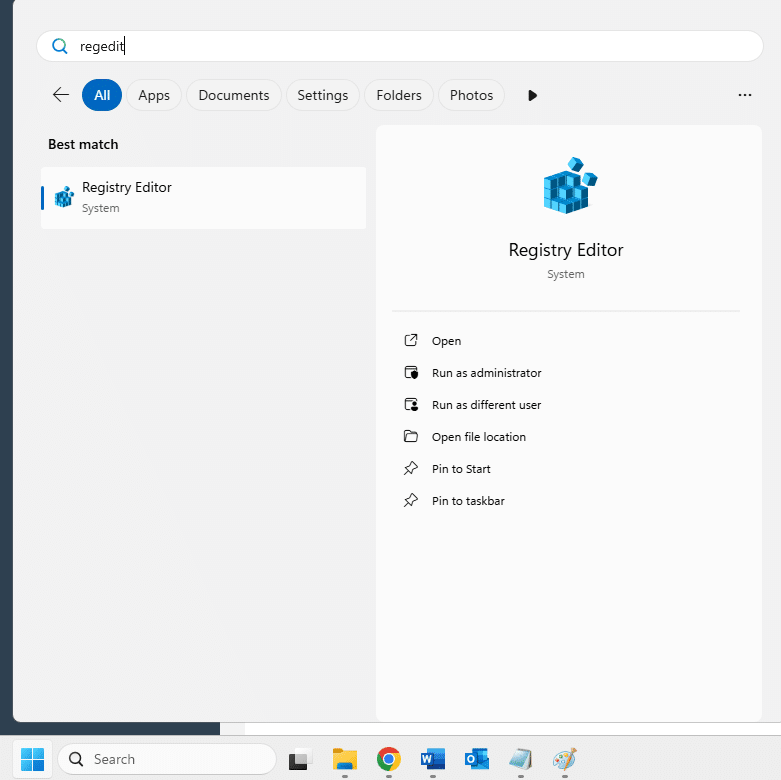
Stap 1, Open Regedit
Druk even op de Windows toets op je toetsenbord, en typ in Regedit open hem met de optie Open. Het zal niet nodig zijn om dit als Administrator uit te voeren in de meeste situaties.
Stap 2. Navigeer naar de volgende folder binnen Regedit.
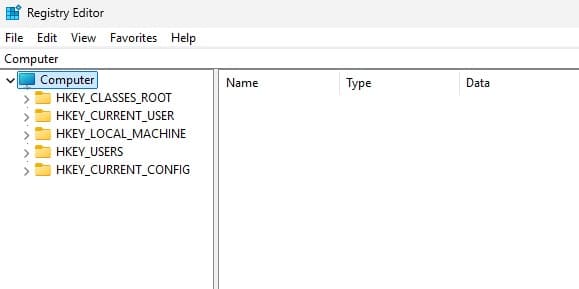
HKEY_CURRENT_USER\Software\Microsoft\Office\16.0\Outlook\AutoDiscover
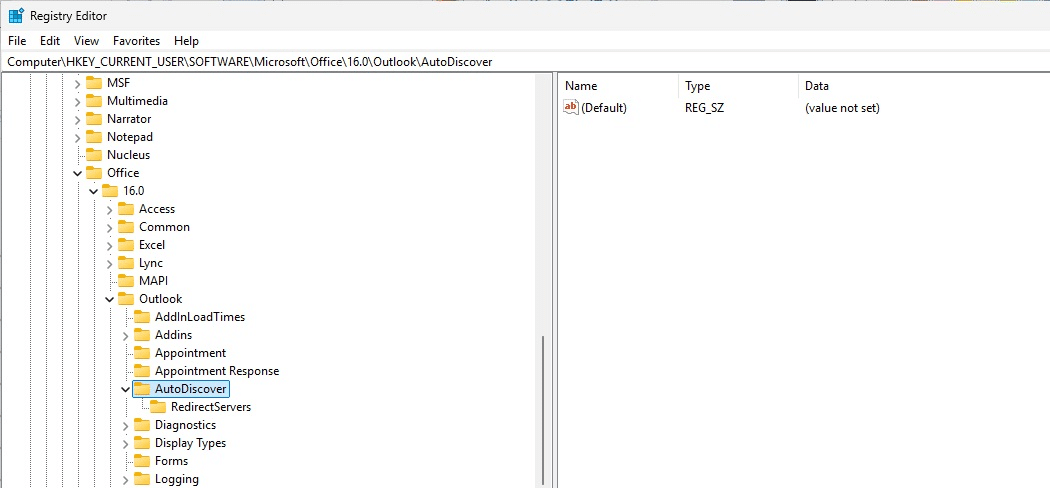
Stap 3. In totaal dienen twee nieuwe waarden worden toegevoegd. We beginnen met de eerste waarde die je op de volgende wijze toevoegt. Selecteer met de rechtermuisknop in het rechterveld binnen Regedit (Op het lege witte vlak). En Ga naar New en vervolgens naar de optie voor een nieuwe DWORD (32-bit) value
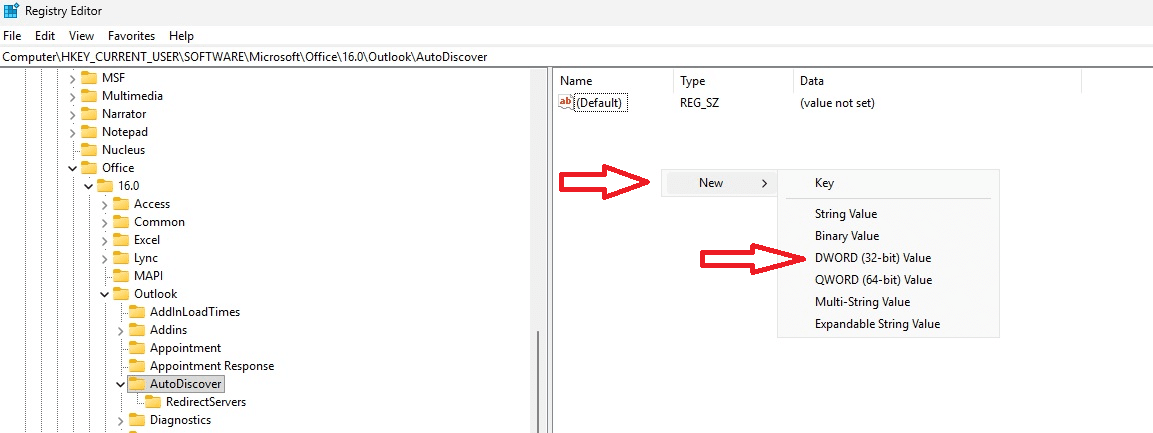
Voer exact de volgende waarde in als naam:
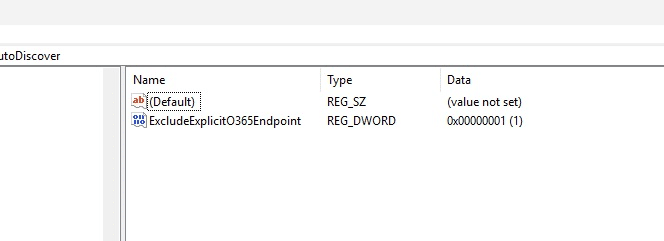
ExcludeExplicitO365Endpoint
En open hem hierna met de rechtermuisknop, Modify.
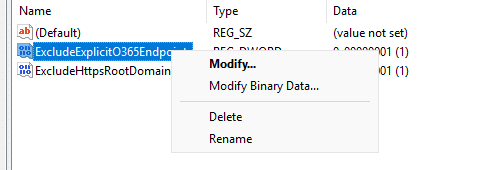
Om de waarde 1 mee te geven:
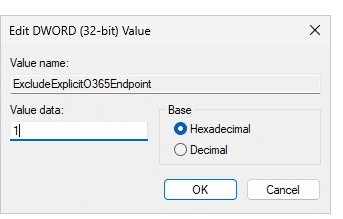
Sla dit op met OK. Je hebt het record er hierna zo instaan:
Stap 4. Herhaal de stappen voor het tweede record wat toegevoegd dient te worden.
Rechtermuisknop dus op het lege rechterveld binnen Regedit, en voer dit keer de volgende exacte naam in:
ExcludeHttpsRootDomain
Geef hier tevens weer de waarde 1 aan mee, door hem te openen met Modify.
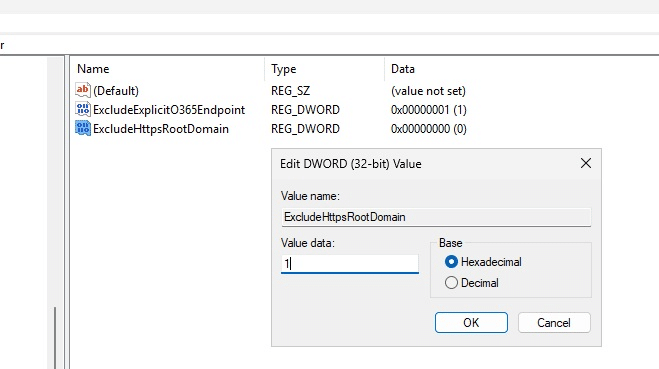
En sla hem weer op met OK.
Je hebt dus nu de twee volgende records toegevoegd via Regedit