
Individuele email beheren binnen de SPAM filtering
Om een individueel email bericht te markeren als SPAM bij de uitgebreide SPAM filtering van MijnSecurityPartner.nl kan je de volgende stappen volgen.
Berichten die door de filter heen geslipt komen niet vaak voor, maar kan helaas nog altijd gebeuren om een legio aan redenen. Geen filter is namelijk 100% effectief.
Je kan de berichten lokaal via je email programma, of via de webmail markeren als SPAM. Maar op die manier leert de SPAM filtering hier niet van. Enkel je lokale regels, of de regels die standaard bij ons actief zijn binnen SmarterMail. Om er dus voor te zorgen dat dit in toekomst beter gaat kan je dit handmatig markeren als SPAM op de volgende wijze.
Log in binnen de SPAM filtering omgeving, of ga er even direct naar toe vanaf de dagelijkse rapportage mail die je ontvangt.
https://filter0.mxantispam.nl/login.php
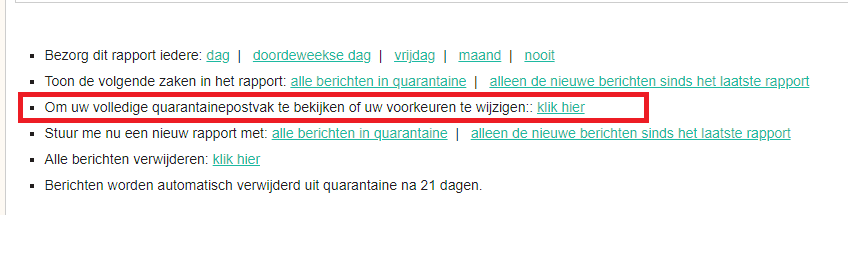
Ga hierna in het bovenste menu naar Quarantaine, en vouw hierna het filter uit.
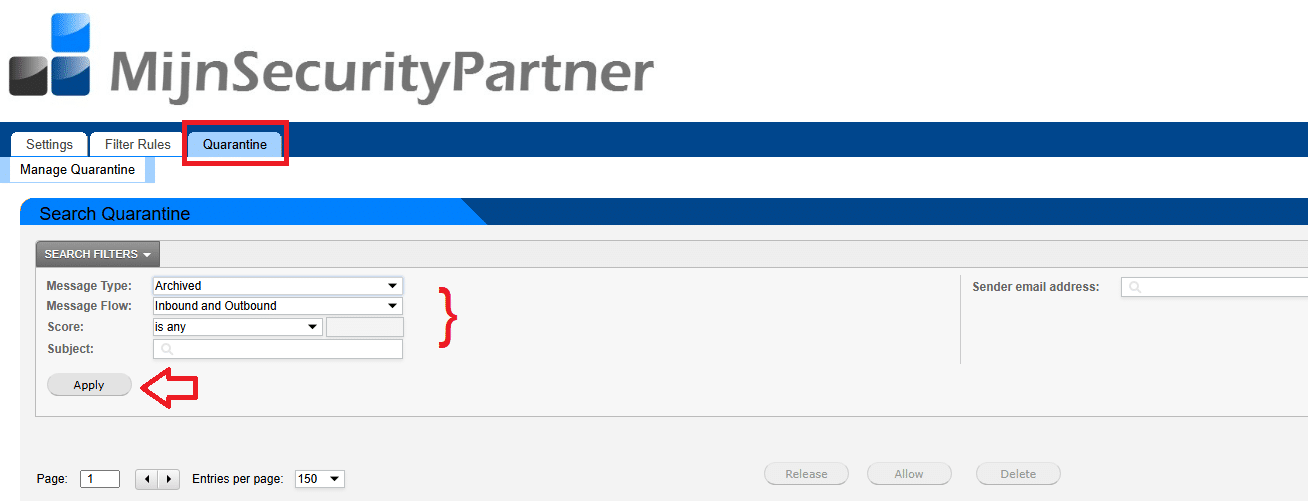
Hierna kan je het filter aanpassen naar Archived, of de betreffende folder waar het bericht in staat op dit moment. En filteren op inkomende en/of uitgaande mail. Ook kan je zoeken op Onderwerp, of het specifieke email adres. Tweak deze waarden dus even als je het bericht niet direct kan terugvinden.
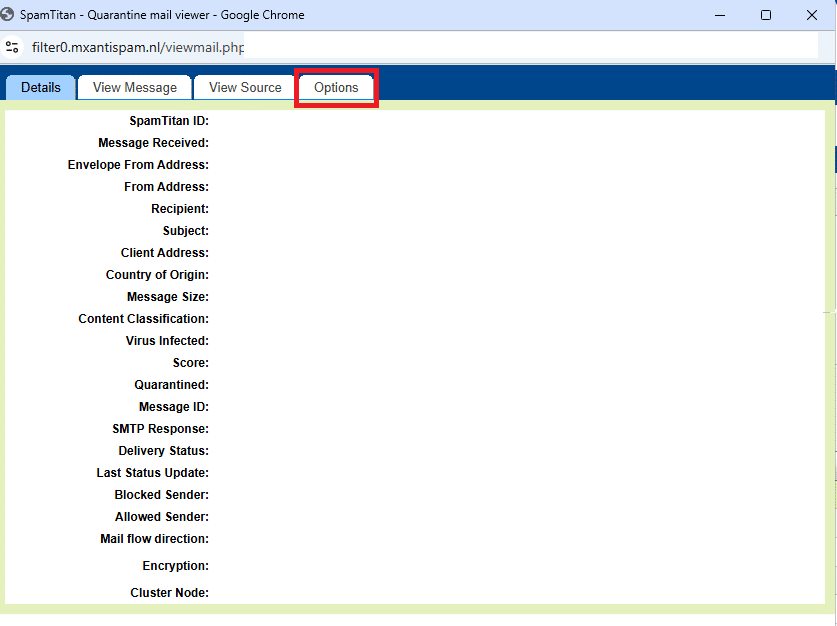
In de lijst van resultaten die volgt kan je het betreffende bericht openen door hierop dubbel te klikken met de linkermuisknop. Het bericht opent zich nu in een separaat scherm, waarna je binnen het Options menu hier een handmatige actie voor kunt kiezen.
Onder het scherm Options zie je vervolgens de volgende opties terug die je kan meegeven aan dit individuele email bericht:
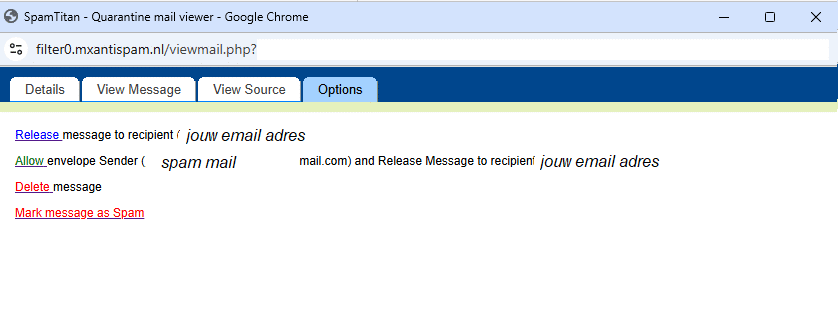
Release -> is hierin niet echt van toepassing, aangezien het bericht dus al aangekomen is zonder in quarantaine te zijn geplaatst.
Allow -> geldt hetzelfde voor, aangezien dit bericht dus juist niet toegestaan dient te worden.
Delete message -> verwijderd het bericht "hard" maar voegt dit dus niet toe aan de lijst om herkend te worden als SPAM.
Mark message as SPAM -> is dus in deze de optie die gekozen dient te worden. Hierna wordt dit toegevoegd aan je quarantaine, en kan je nader beslissen hierover. Evenals wordt dit dus doorgezet naar de partij, en wordt hier in de toekomst naar gekeken.
Mocht je verder nog een vraag hebben over een bericht, dan is dit het beste even te stellen via een ticket richting de helpdesk. Met hierin even een screenshot van het betreffende bericht waar de vraag over is. Dan kunnen we in deze dit nog verder navragen aan de softwareleverancier. Of je hierin verder adviseren.